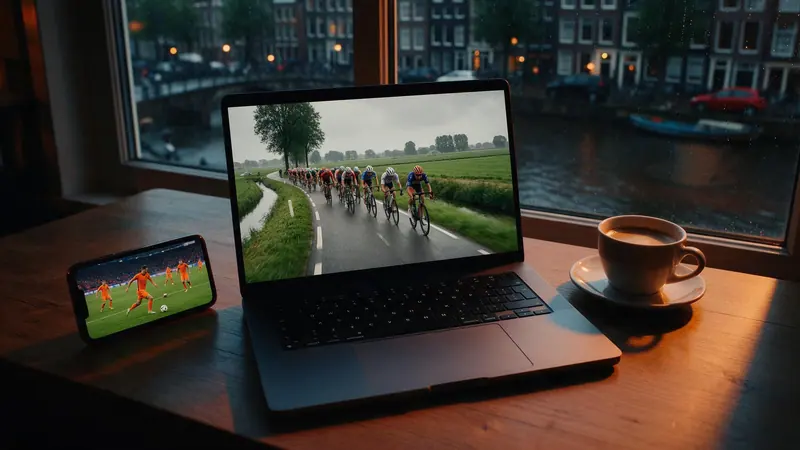
IPTV installeren: de IPTV installatie per apparaat

IPTV installeren doe je in drie handelingen: app downloaden, inloggegevens invullen, eerste zender starten. Op deze pagina staat de IPTV installatie voor elk scherm in huis, met de app die we aanraden, de menunamen die je ziet en de instellingen die haperen voorkomen. Kies je apparaat:

IPTV installeren op een Smart TV: de IPTV app wordt met de afstandsbediening geïnstalleerd

Voor je IPTV installeert: Xtream of M3U

Voor een IPTV installatie heb je een apparaat, een app en de inloggegevens uit je bevestigingsmail nodig.

Die mail bevat twee manieren om in te loggen. De eerste is Xtream Codes: een server-adres, een gebruikersnaam en een wachtwoord. De tweede is één lange M3U link. Bijna elke moderne app kan met beide overweg, maar ze werken niet even goed.

PuntXtream Codes (aanrader)M3U link
InvullenDrie korte veldenEén lange link
Tv-gids (EPG)AutomatischApart toevoegen
Films en seriesMet posters en seizoenenKale lijst
TerugkijkenWaar de zender het aanbiedtNiet beschikbaar
Laden op een stickSnelTraag bij grote lijsten

Alleen een M3U link bij de hand bij het IPTV installeren?

Uit de M3U link haal je zelf de drie Xtream-velden. Zo doe je dat:

  • Server: alles vóór /get.php, inclusief de poort, zonder slash aan het eind;
  • Gebruikersnaam: de waarde na username=;
  • Wachtwoord: de waarde na password=.

Wil je precies weten wat elk veld doet, lees dan de beste IPTV app per apparaat; daar staat ook welke apps alleen M3U lezen.

Welke app bij je IPTV installatie?

De beste app hangt af van het besturingssysteem van je apparaat, niet van het merk van je abonnement. Je inloggegevens werken in elke app die Xtream Codes of M3U leest.

ApparaatEerste keusAlternatiefHoe je inlogt
Samsung (Tizen)IPTV Smarters ProIBO Player, Flix IPTVXtream op de tv, of MAC-adres via de site van de app
LG (webOS)IPTV Smarters ProIBO Player, Flix IPTVZoals bij Samsung
Fire TV StickTiviMateIPTV Smarters ProInstalleren via Downloader, daarna Xtream
Android TV en Google TVTiviMateIPTV Smarters Pro, TelevizoPlay Store, daarna Xtream
iPhone, iPad, Apple TVIPTVXIPTV Smarters Player LiteApp Store, daarna Xtream
Windows en MacIPTV Smarters (desktop)VLCXtream, of M3U in VLC
FormulerMyTVOnline+TiviMateXtream in de app
MAG-boxIngebouwd portaalInterne speler met M3UPortal-adres en MAC-adres, via support

Twijfel je tussen twee apps? Op de pagina over IPTV Smarters Pro lees je waarom die app op bijna elk apparaat de veilige keuze is.

IPTV installeren op Samsung en LG Smart TV

Op Samsung en LG installeer je IPTV Smarters Pro uit de appstore van de tv en log je in met Xtream Codes. Sideloaden kan op deze tv's niet.

  1. Open de Smart Hub (Samsung) of de LG Content Store.
  2. Zoek IPTV Smarters Pro en installeer de app.
  3. Kies Login with Xtream Codes API.
  4. Vul een naam, je gebruikersnaam, wachtwoord en de server in en kies Add User.
  5. Open Live TV en start een zender.

Liever niet typen met de afstandsbediening? IBO Player toont een MAC-adres; je vult je gegevens dan op je telefoon in. De volledige uitleg per merk staat in IPTV op je Samsung Smart TV en IPTV op je LG Smart TV.

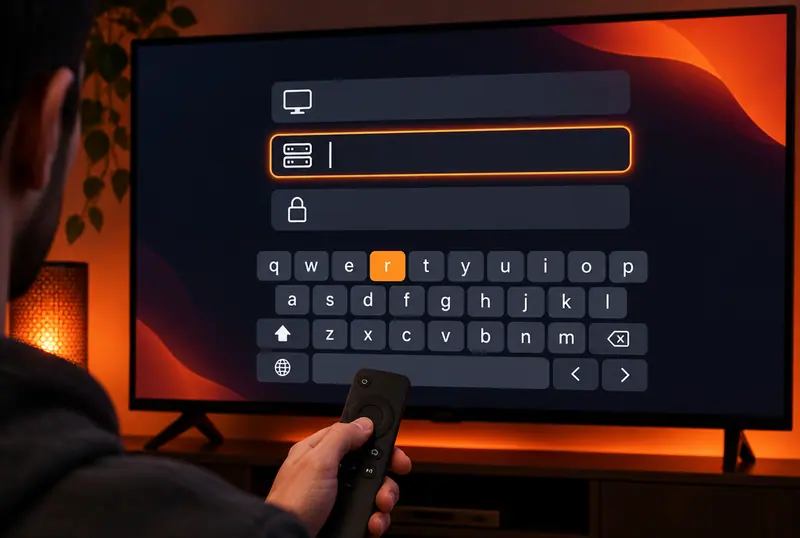
IPTV installatie op een Samsung Smart TV: inloggen in IPTV Smarters Pro met Xtream Codes

IPTV installeren op de Fire TV Stick met Downloader

Op een Fire TV Stick zet je TiviMate of IPTV Smarters Pro erop met de app Downloader uit de Amazon Appstore. Eerst geef je Downloader toestemming:

  1. Installeer Downloader via het zoekveld op het startscherm.
  2. Ga naar Instellingen, Mijn Fire TV, Opties voor ontwikkelaars.
  3. Zet Apps van onbekende bronnen installeren aan voor Downloader.
  4. Zie je dat menu niet? Klik bij Info zeven keer op de naam van je Fire TV.
  5. Typ in Downloader het adres of de code van de maker van de app en installeer.
  6. Kies Gereed, verwijder het APK-bestand en log in met Xtream.

De stick werkt via wifi; voor sport geeft de officiële ethernetadapter het rustigste beeld. Met schermnamen per Fire TV-model: IPTV op de Fire TV Stick installeren.

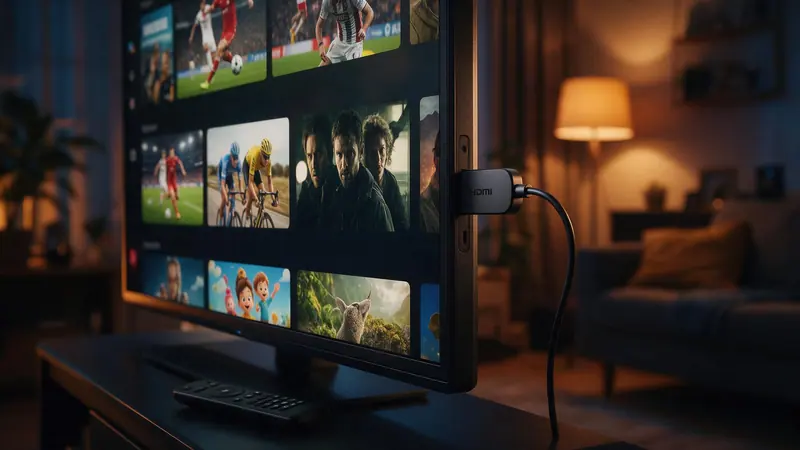
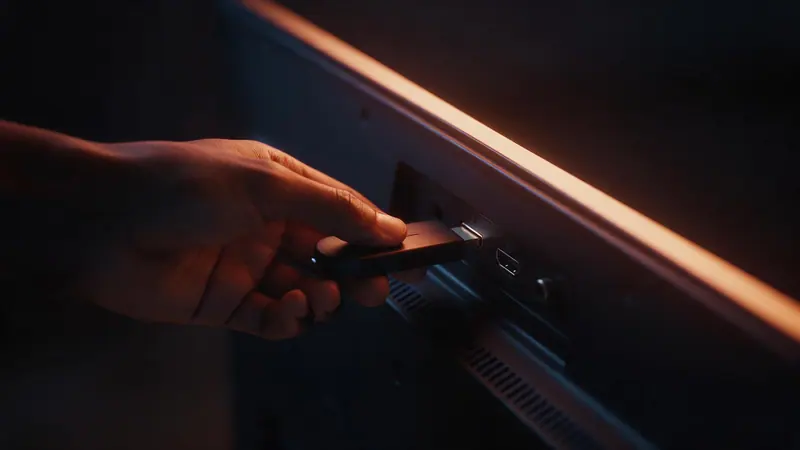
IPTV installeren op een Fire TV Stick die in de HDMI-poort van de tv steekt

IPTV installatie op Android TV, Google TV en een Android-box

Op Android TV en Google TV haal je TiviMate rechtstreeks uit de Play Store; die app heeft de overzichtelijkste tv-gids. Dat geldt voor Sony, Philips en TCL tv's, Chromecast met Google TV en de meeste Android-boxen.

  1. Installeer TiviMate uit de Google Play Store.
  2. Kies Playlist toevoegen en dan Xtream Codes.
  3. Vul server, gebruikersnaam en wachtwoord in en vink films en series aan.
  4. Geef de playlist een naam en kies Gereed.

De basisversie toont alleen de tv-zenders; terugkijken en opnemen zitten in TiviMate Premium, een aankoop bij de maker van de app. Alle instellingen staan in TiviMate instellen, en welk kastje het best presteert lees je in IPTV op een Android TV box.

IPTV installatie op een Android TV-box naast de televisie

IPTV installeren op iPhone, iPad, Apple TV, Windows en Mac

Op Apple-apparaten en computers installeer je IPTV uit de App Store of met een desktopspeler, zonder extra hardware.

IPTV installeren op Apple TV en iPhone

Download IPTVX of IPTV Smarters Player Lite uit de App Store, kies een nieuwe playlist met Xtream en vul je drie velden in. Op de Apple TV typ je lange adressen sneller met de afstandsbediening in het bedieningspaneel van je iPhone.

Meer apps en tips: IPTV op iPhone, iPad en Apple TV.

IPTV installeren op Windows en Mac

De desktopversie van IPTV Smarters logt in met Xtream. Met VLC kan het ook: Media, Netwerkstream openen, M3U link plakken en afspelen. VLC toont dan geen tv-gids.

Stap voor stap op beide systemen: IPTV Smarters Pro op Windows en Mac.

IPTV installatie op een MAG-box of Formuler

Een Formuler log je in via MyTVOnline+ met Xtream; een MAG-box werkt met een portal-adres en het MAC-adres van de box.

  • Formuler: open MyTVOnline+, voeg een Xtream-account toe en vul je drie velden in.
  • MAG: stuur het MAC-adres van de sticker op de box naar support; je krijgt het portal-adres terug.
  • MAG instellen: Instellingen, Systeeminstellingen, Servers, Portals, adres invullen, opslaan en herstarten.

De menu's van MyTVOnline+ met elke knop uitgelegd vind je in MyTVOnline+ op Formuler.

IPTV installeren op laptop en telefoon naast elkaar op tafel

Na het IPTV installeren: instellingen die helpen

Vijf instellingen lossen de meeste klachten op voordat ze ontstaan. Je vindt ze in bijna elke app onder Instellingen of Speler.

Decoder: hardware eerst

Hardware-decoding geeft vloeiend beeld en minder warmte. Wel geluid maar geen beeld? Zet de decoder op software.

Buffer op Middel

Een middelgrote buffer vangt korte dips op zonder dat zappen traag wordt. Groot alleen bij zwakke wifi.

HLS of TS

HLS houdt het beter vol bij een wisselende verbinding in de avond, TS start sneller. Probeer de ander als het hapert.

Tv-gids één keer per dag

Laat de EPG elke 24 uur verversen en bewaar één dag terug. Dat spaart geheugen op een stick.

Kabel of 5 GHz

Reken op 10 tot 15 Mbit/s voor Full HD en 25 tot 40 Mbit/s voor 4K per scherm, liefst via een netwerkkabel.

Tijd automatisch

Een verkeerde klok op het apparaat geeft inlogfouten en een verschoven tv-gids. Zet datum en tijd op automatisch.

IPTV installatie lukt niet? Problemen en oplossingen

Negen van de tien problemen na het IPTV installeren zitten in een typfout, de decoder of de wifi.

Zoek je klacht op en volg de oplossing van links naar rechts:

ProbleemOorzaakOplossing
Inloggen misluktSpatie, slash aan het eind, I en l of 0 en O verwisseldTyp de drie velden opnieuw met de hand; probeer http in plaats van https
Maximum verbindingen bereiktEr kijkt een scherm te veelSluit de app op het andere apparaat en wacht vijf minuten
Geluid, geen beeldDe decoder kan het formaat niet aanDecoder van hardware naar software, of VLC als externe speler
Tv-gids blijft leegCache of verkeerde tijdzoneEPG bijwerken, cache van de app legen, tijd op automatisch
Lijst laadt traag of app crashtGrote M3U op een stick met weinig geheugenInloggen via Xtream en ongebruikte categorieën verbergen
Playlist toegevoegd, tv toont nietsMAC-adres van wifi en kabel verschillenMAC opnieuw aflezen in de app en op Reload drukken
Haperen tussen 20 en 23 uurDrukke wifi of netwerk5 GHz of kabel, buffer Middel, HLS proberen

Hapert het beeld nog steeds, dan gaat IPTV hapert of buffert per oorzaak verder. Lukt het daarna niet, mail dan je apparaat en app naar support@iptvaanbieders.tv. Support helpt je verder, dag en nacht en in het Nederlands.

Nog geen abonnement? Kies er een bij de beste IPTV aanbieder en je installeert vandaag nog.

Vragen over IPTV installeren

De vijf vragen die support het vaakst krijgt over de IPTV installatie.

Hoe lang duurt het om IPTV te installeren?

De meeste mensen kijken binnen tien minuten na het openen van de mail. Het downloaden van de app duurt een paar minuten, het invullen van de drie Xtream-velden één minuut. Daarna heeft de tv-gids nog een à twee minuten nodig om zich te vullen.

Kan ik bij een IPTV installatie op Samsung of LG een APK gebruiken?

Nee, Samsung (Tizen) en LG (webOS) installeren alleen apps uit hun eigen appstore. Kies daarom IPTV Smarters Pro, IBO Player of Flix IPTV uit de Smart Hub of de LG Content Store. APK-bestanden gebruik je alleen op Fire TV en Android-boxen.

Xtream Codes of M3U: wat kies ik bij het IPTV installeren?

Kies Xtream Codes zodra je app het aanbiedt. Je krijgt dan automatisch de tv-gids, films en series met posters en terugkijken waar de zender dat aanbiedt. De M3U link is de reserve voor apps die niets anders accepteren.

Op hoeveel apparaten mag ik mijn IPTV installeren?

Je mag de app op zoveel apparaten installeren als je wilt; het aantal schermen dat tegelijk kijkt staat in je pakket. Dat is 1 tot 5. Kijkt er een scherm te veel, dan meldt de app dat het maximum aantal verbindingen is bereikt. Sluit de app op het andere apparaat en wacht een paar minuten.

Ik heb geen inloggegevens ontvangen. Wat nu?

Kijk eerst in je map met ongewenste mail en in het tabblad Reclame. Staat de mail er niet, stuur dan je bestelnummer naar support@iptvaanbieders.tv. Support antwoordt 24/7 in het Nederlands en stuurt je gegevens opnieuw.

Klaar om IPTV te installeren?

Bestel je pakket, open de mail met je inloggegevens en volg de stappen voor je apparaat op deze pagina. Lukt het niet, dan krijg je binnen 30 dagen je geld terug.

Code direct in je mailbox · 24/7 support in het Nederlands

Stel eerst je vraag