IPTV op de Amazon Fire TV Stick installeren met Downloader
IPTV op je Fire TV Stick installeer je met Downloader: zet onbekende apps aan, laad een IPTV app zoals TiviMate en log in met je Xtream-gegevens.
IPTV op je Fire TV Stick installeren doe je in een kwartier met de gratis app Downloader. De bekendste IPTV-spelers, zoals TiviMate, staan niet in de Amazon Appstore, dus je haalt ze via Downloader van de officiële site van de maker. Daarna log je in met je Xtream-gegevens en kun je kijken. In deze handleiding zet je eerst de juiste instellingen aan, laad je de app, log je in en maak je de stick sneller. Onderaan staat een tabel met de bekende problemen en hun oplossing.
Wat je nodig hebt voor IPTV op je Fire TV Stick
Je hebt een Fire TV Stick of Fire TV Cube, een Amazon-account, stabiel internet en je IPTV-inloggegevens nodig, bij voorkeur in Xtream-formaat.
Controleer dit voordat je begint:
- De stick zit in een HDMI-poort en hangt aan de meegeleverde stroomadapter. Een USB-poort van de tv geeft vaak te weinig stroom.
- Een Amazon-account om Downloader uit de Appstore te halen.
- Je inloggegevens: server-URL, gebruikersnaam en wachtwoord, of een M3U link.
- Snel genoeg internet: 25 Mbit/s voor HD, 50 Mbit/s voor 4K.
Waarom Xtream op de stick handiger is
Met de afstandsbediening van een Fire TV typ je letter voor letter. Dan scheelt het:
- Drie korte velden in plaats van één M3U link van tientallen tekens.
- Een automatische tv-gids zonder losse EPG-link.
- Films en series netjes per categorie, met posters.
Heb je alleen een M3U link? Alles vóór /get.php is de server, de waarde na username= je gebruikersnaam en die na password= je wachtwoord.
Welke Fire TV Stick kies je voor IPTV?
Voor een Full HD-tv volstaat de gewone Fire TV Stick; heb je een 4K-tv of kijk je veel sport, neem dan de 4K of 4K Max.
Amazon verkoopt meerdere versies. Voor IPTV tellen vooral beeld, snelheid van de menu’s en wifi:
| Versie | Hoogste resolutie | Geschikt voor |
|---|---|---|
| Fire TV Stick | Full HD | Slaapkamer, keuken, tweede tv zonder 4K |
| Fire TV Stick 4K | 4K HDR | Woonkamer met een 4K-tv |
| Fire TV Stick 4K Max | 4K HDR | Veel zappen, grote tv-gids, sport in 4K |
| Fire TV Cube | 4K HDR | Wie een kastje wil met een vaste netwerkpoort |
Waar je bij elke versie op let:
- Werkgeheugen: hoe meer, hoe vlotter een grote zenderlijst en tv-gids laden.
- Wifi: nieuwere sticks halen meer uit een moderne router, maar een kabel blijft stabieler.
- Stroom: gebruik altijd de adapter uit de doos, ook bij de goedkoopste stick.
Downloader installeren op je Fire TV Stick
Downloader is een gratis app uit de Amazon Appstore waarmee je IPTV-spelers van de officiële website van de maker op je Fire TV Stick zet.
Zo installeer je hem:
- Ga op het startscherm naar Find en kies Search.
- Typ “Downloader” en kies het oranje pictogram.
- Kies Get of Download en wacht tot de installatie klaar is.
- Open Downloader en kies Allow als om toegang tot opslag wordt gevraagd.
Laat Downloader daarna nog even dicht. Eerst moet je de stick toestemming geven om apps van buiten de Appstore te installeren.
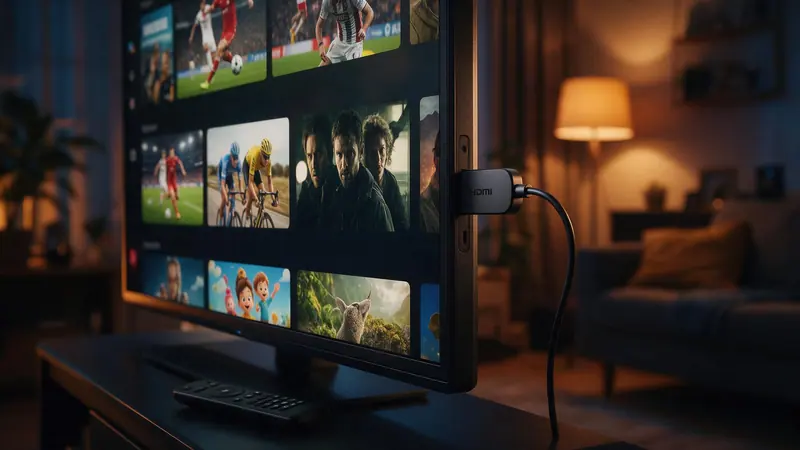
Onbekende apps toestaan voor Downloader
Je geeft Downloader toestemming via de ontwikkelaarsopties; staan die er niet, dan maak je ze zichtbaar door zeven keer op de naam van je stick te klikken.
Volg dit pad in het menu:
- Open Settings (het tandwiel) en kies My Fire TV.
- Kies Developer options.
- Kies Install unknown apps. Op oudere sticks heet dit Apps from Unknown Sources.
- Zet Downloader op ON.
Zie je geen Developer options? Doe dan het volgende:
- Ga naar Settings > My Fire TV > About.
- Selecteer de naam van je stick, bijvoorbeeld “Fire TV Stick”.
- Druk zeven keer op de middelste knop.
- Je ziet de melding dat je al ontwikkelaar bent. Ga terug: de ontwikkelaarsopties staan er nu.
Deze toestemming geldt alleen voor Downloader. Andere apps kunnen nog steeds niets zonder jouw goedkeuring installeren.
De IPTV app laden met Downloader
In Downloader typ je het adres of de code van de app, kies je Install en daarna Done in plaats van Open, waarna je het bestand verwijdert.
Zo laad je de app:
- Open Downloader en klik op het vak URL or Search Term.
- Typ het officiële adres van de app (zie hieronder) en kies Go.
- Wacht tot het bestand binnen is en kies Install.
- Kies Done, niet Open.
- Kies in Downloader Delete en bevestig nog een keer met Delete.
Adressen en codes die je in Downloader gebruikt:
- TiviMate:
tivimate.com. - Flix IPTV: code
730116offlixiptv.cc/flix.apk. - IPTV Smarters Pro: het downloadadres op
iptvsmarters.com.
Haal een app alleen van de site van de maker zelf. Een bestand van een forum kan een aangepaste versie zijn.
Inloggen met Xtream of M3U op je Fire TV Stick
Open de app via Your Apps & Channels en vul je server-URL, gebruikersnaam en wachtwoord in; de zenders en de tv-gids laden daarna vanzelf.
Houd de Home-knop drie seconden ingedrukt en kies Apps om je nieuwe app te vinden. In TiviMate doe je dan dit:
- Kies Add playlist en daarna Xtream Codes.
- Vul het serveradres in, bijvoorbeeld
http://server.voorbeeld:8080, zonder schuine streep aan het eind. - Vul gebruikersnaam en wachtwoord in en vink Include VOD aan voor films en series.
- Kies Next, geef de playlist een naam en kies Done.
In IPTV Smarters Pro werkt het zo:
- Kies Login with Xtream Codes API.
- Vul een naam, gebruikersnaam, wachtwoord en server-URL in.
- Kies Add User.
De eerste kijkcontrole
Open Live TV of de tv-gids, kies een zender en druk op de middelste knop. Controleer daarna:
- Start het beeld binnen een paar seconden? Zo niet, kijk dan bij de problemen onderaan.
- Klopt de beeldverhouding? Kies in het spelermenu
16:9ofAutoals het beeld uitgerekt is. - Staan de programma’s op de juiste tijd? Anders klopt de tijdzone van de stick niet.
- Spelen films en series af? Vink anders Include VOD alsnog aan.
De tv-gids heeft een à twee minuten nodig. Heb je nog geen gegevens, dan staan ze bij het IPTV abonnement 12 maanden direct in je mail, voor €49 ofwel €4,08 per maand.
Welke IPTV app kies je voor je Fire TV Stick?
TiviMate is de prettigste app voor dagelijks tv-kijken op een Fire TV Stick; IPTV Smarters Pro is het eenvoudigst voor beginners.
De opties naast elkaar:
| App | Sterk punt | Let op | Past bij |
|---|---|---|---|
| TiviMate | Tv-gids als raster, snel zappen | Gratis: één playlist, live tv | Dagelijks kijken, sport |
| IPTV Smarters Pro | Duidelijk inlogscherm, aparte tegels voor films en series | Tv-gids minder overzichtelijk | Beginners |
| XCIPTV | Twee spelers: ExoPlayer en VLC | Meer instellingen | Wie graag bijstelt |
| Flix IPTV | Playlist via de website, weinig typen | Na 7 dagen een licentie van ongeveer €7,99, eenmalig (november 2026) | Wie niet wil typen |
TiviMate Premium
TiviMate Premium voegt opnemen, terugkijken, meerdere playlists en multi-view toe. Belangrijk om te weten:
- Je koopt Premium alleen in de app TiviMate Companion op een Android-telefoon, per jaar of eenmalig.
- Eén aankoop geldt voor 5 apparaten.
- Activeren doe je op de stick via Settings > Unlock Premium met het e-mailadres en wachtwoord uit Companion.
Je Fire TV Stick sneller maken voor IPTV
Een Fire TV Stick blijft vlot met een netwerkadapter of 5 GHz-wifi, de buffer op Medium, de hardwaredecoder en regelmatig een schone cache.
De stick heeft alleen wifi. Begin bij het netwerk:
- Officiële Ethernet-adapter: die steek je tussen de stroomkabel en geeft een vaste verbinding. Ideaal voor voetbal en Formule 1.
- 5 GHz-wifi als een kabel niet lukt.
- HDMI-verlengstukje: haalt de antenne achter de tv vandaan.
Zet daarna in TiviMate onder Settings > Playback:
- Buffer size op Medium.
- Video decoder en Audio decoder op Hardware.
- Onder EPG: bijwerken bij het opstarten aan, elke 24 uur, en 1 dag terug bewaren.
Wis af en toe de cache via Settings > Applications > Manage Installed Applications > je app > Clear cache. Kies niet Clear data, want dan ben je je inlog kwijt.
Zo blijft de stick snel
Een Fire TV Stick heeft weinig opslag. Met deze gewoontes blijft hij vlot:
- Verwijder apps die je niet gebruikt, vooral spelletjes en apps die al op de stick stonden.
- Houd automatische updates aan voor het systeem en je IPTV app.
- Herstart de stick af en toe via Settings > My Fire TV > Restart, in plaats van hem alleen in slaapstand te zetten.
- Gebruik één playlist per app: elke extra lijst maakt de tv-gids zwaarder.

Problemen met IPTV op je Fire TV Stick oplossen
Bijna elke storing op een Fire TV Stick valt terug te brengen tot een typfout, een zwak wifisignaal, een volle cache of een codec die de speler niet aankan.
Zoek je klacht op:
| Klacht | Oorzaak | Oplossing |
|---|---|---|
| Install unknown apps ontbreekt | Ontwikkelaarsopties verborgen | Zeven keer op de naam van de stick klikken bij About |
| ”Authentication failed” | Typfout of volledige M3U link in het serverveld | Alleen het adres vóór /get.php invullen |
| Zwart beeld met geluid | H.265 of AC3 die de speler niet afspeelt | VLC of MX Player als externe speler, of softwaredecoder |
| Haperen ‘s avonds | Drukte bij je provider of wifi op 2,4 GHz | Ethernet-adapter, 5 GHz, buffer Medium |
| App sluit vanzelf af | Geheugen vol | Cache wissen, ongebruikte apps verwijderen |
| Stick start opnieuw op | Te weinig stroom | De originele stroomadapter gebruiken |
Gebruik je een externe speler, dan werken opnemen en multi-view in TiviMate niet meer. Zet hem dus alleen aan voor zenders die zwart blijven.
Externe speler instellen
Installeer eerst VLC of MX Player uit de Amazon Appstore. Daarna koppel je hem zo:
- TiviMate: Settings > Playback > Use external player aan. Bij het afspelen kies je VLC of MX Player.
- IPTV Smarters Pro: Settings > External Players > Add Player, daarna bij Player Selection de externe speler kiezen.
- XCIPTV: Settings > Player Settings en daar de VLC-speler kiezen.
Blijft een probleem terugkomen, mail ons dan met het model van je stick en de naam van de app. Onze 24/7 support in het nederlands helpt je verder, en de IPTV installatiehulp zet alle handleidingen per apparaat op een rij.
Andere apparaten in huis
Op een Android-kastje werkt alles via de Play Store, zonder Downloader en ontwikkelaarsopties; lees daarvoor IPTV op een Android TV box. Kijk je ook op een iPhone of Apple TV, dan staan de apps in IPTV op iPhone, iPad en Apple TV. Ben je nog aan het vergelijken, kijk dan eerst welke IPTV aanbieders Nederlandse support en een garantie bieden. Bij ons betaal je eenmalig, zonder automatische verlenging, en geldt de 30 dagen geld-terug-garantie.
Veelgestelde vragen
Wat is de Downloader-code voor Flix IPTV op de Fire TV Stick?
Voor Flix IPTV typ je in Downloader de code 730116 of het adres flixiptv.cc/flix.apk. Voor TiviMate gebruik je tivimate.com. Kies na de installatie altijd Done en verwijder daarna het installatiebestand.
Ik zie geen Developer options op mijn Fire TV Stick. Wat nu?
Ga naar Settings > My Fire TV > About en klik zeven keer op de naam van je stick. Je ziet dan de melding dat je al ontwikkelaar bent, en Developer options staat voortaan in het menu.
Is TiviMate gratis op de Fire TV Stick?
De gratis versie van TiviMate werkt met één playlist en live tv. Premium, met opnemen, terugkijken en meerdere playlists, koop je alleen in de TiviMate Companion-app op een Android-telefoon, niet op de stick zelf.
Welk abonnement past bij één Fire TV Stick?
Voor één stick is het abonnement van 12 maanden het voordeligst: €49, €4,08 per maand, eenmalig betaald. Je inloggegevens komen direct per e-mail en je hebt 30 dagen geld-terug-garantie.
Lees ook
Apparaten · 6 oktober 2026 · 8 min
IPTV op een Android TV box: het beste kastje en de installatie
Apparaten · 19 september 2026 · 8 min