
IPTV op iPhone, iPad en Apple TV: de beste apps
De beste IPTV app voor iPhone, iPad en Apple TV is IPTVX; IPTV Smarters Player Lite is een eenvoudig alternatief. Beide werken met je Xtream-gegevens.
Een IPTV app op je iPhone, iPad of Apple TV installeer je gewoon uit de App Store: er is geen omweg en geen extra kastje nodig. Je kiest een speler, logt in met je Xtream-gegevens en kijkt live tv, films en series op elk Apple-scherm in huis. In deze handleiding lees je welke app op iOS en tvOS het best werkt, hoe je IPTVX en IPTV Smarters Player Lite instelt, hoe je naar de tv streamt met AirPlay en wat je doet als het beeld hapert of zwart blijft.
Wat je nodig hebt voor een IPTV app op je iPhone
Je hebt een iPhone of iPad met een recente iOS-versie, een Apple ID voor de App Store, je IPTV-inloggegevens en een stabiele verbinding nodig.
Leg dit klaar voordat je begint:
- Een iPhone of iPad met een recente versie van iOS of iPadOS.
- Een Apple TV HD of Apple TV 4K met tvOS 15 of nieuwer, als je ook op de tv wilt kijken.
- Je Apple ID om apps uit de App Store te downloaden.
- Je inloggegevens: bij voorkeur Xtream (server-URL, gebruikersnaam, wachtwoord), anders een M3U link.
- Een goede verbinding: wifi of 4G/5G. Voor HD reken je op 25 Mbit/s, voor 4K op 50 Mbit/s.
Alleen een M3U link?
Dan haal je de drie Xtream-velden zelf uit de link:
- Server: alles vóór
/get.php, met poortnummer. - Gebruikersnaam: de waarde na
username=. - Wachtwoord: de waarde na
password=.
Kopieer de gegevens op je iPhone uit de mail en plak ze in de app. Dat voorkomt typfouten.
De beste IPTV app voor iPhone, iPad en Apple TV
IPTVX is de beste allround IPTV app voor iPhone en Apple TV; Smarters Player Lite is eenvoudiger en UHF toont meerdere zenders tegelijk.
De apps naast elkaar:
| App | Apparaten | Kosten | Sterk punt |
|---|---|---|---|
| IPTVX | iPhone, iPad, Apple TV, Mac met Apple-chip | Gratis download, extra functies via een eenmalige aankoop | Overzichtelijk, posters, iCloud-synchronisatie |
| IPTV Smarters Player Lite | iPhone, iPad, Apple TV | Gratis, extra’s optioneel | Bekend inlogscherm, eenvoudig |
| UHF | iPhone, iPad, Apple TV | Gratis, premium optioneel | Tot vier zenders tegelijk |
| Chillio | iPhone, iPad, Apple TV | Gratis, premium optioneel | Multi-view en eigen videospeler |
| GSE Smart IPTV | iPhone, iPad | Gratis met reclame | Ouder, traag bij grote tv-gidsen |
Waarom we oudere apps zoals GSE en iPlayTV niet meer aanraden:
- Grote tv-gidsen laden traag of laten de app vastlopen.
- Moderne codecs zoals H.265 werken minder goed.
- Geen synchronisatie tussen iPhone, iPad en Apple TV.
Welke app voor welk gebruik
Kies op basis van hoe je kijkt:
- Je kijkt op iPhone, iPad en Apple TV door elkaar: IPTVX, vanwege de synchronisatie via iCloud.
- Je wilt zo min mogelijk instellen: IPTV Smarters Player Lite.
- Je volgt meerdere wedstrijden tegelijk: UHF of Chillio met multi-view.
- Je kijkt vooral films en series: IPTVX, met posters en beschrijvingen per titel.
IPTVX instellen op je iPhone of iPad
In IPTVX maak je een nieuwe playlist aan, kies je Xtream Codes API en vul je server-URL, gebruikersnaam en wachtwoord in.
Zo stel je IPTVX in:
- Open de App Store, zoek “IPTVX” en tik op Download.
- Open de app en tik op New Playlist of de rode plusknop.
- Kies Xtream Codes API.
- Vul een naam in, bijvoorbeeld
Thuis, en daarna de server-URL, gebruikersnaam en wachtwoord. - Tik op Save.
- Wacht tot IPTVX de zenders, posters en tv-gids heeft geladen en tik dan op de playlist.
Controleer daarna in Live TV of de logo’s en de tv-gids verschijnen. Speel een zender en een film af om te zien of beeld en geluid binnen een paar seconden starten.
Synchronisatie via iCloud
Gebruik je hetzelfde Apple ID op meerdere apparaten, dan zet IPTVX je playlist en kijkvoortgang via iCloud over:
- Op de iPad staat je playlist meteen klaar.
- Op de Apple TV hoef je niets meer te typen.
- Halverwege een film stoppen op de iPhone en verder kijken op de tv werkt ook.
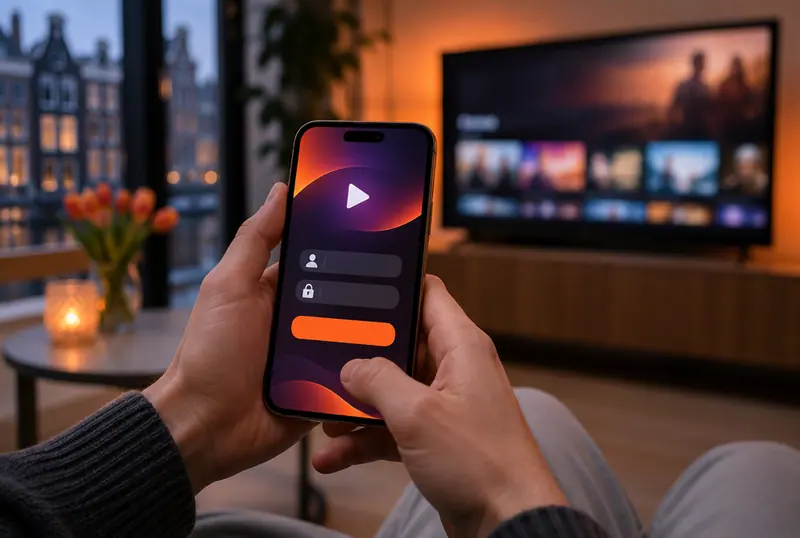
IPTV Smarters Player Lite op je iPhone
IPTV Smarters heet op de iPhone IPTV Smarters Player Lite; je logt in met Login with Xtream Codes API en vult vier velden in.
Zo werkt het:
- Zoek in de App Store naar “Smarters Player Lite” en installeer de app.
- Open de app en kies Login with Xtream Codes API.
- Vul bij de naam iets herkenbaars in, zoals
iPhone. - Vul gebruikersnaam, wachtwoord en server-URL in.
- Tik op Add User. Live tv, films en series worden geladen.
Handig om te weten:
- Catch Up staat als aparte tegel op het hoofdscherm, voor zenders die terugkijken aanbieden.
- Het slotje op het hoofdscherm zet een pincode op categorieën die kinderen niet mogen zien.
- Lege film- of serielijst? Ververs de inhoud via de instellingen van de app.
De eerste kijkcontrole
Loop na het inloggen deze punten na:
- Open een zender en kijk of het beeld binnen een paar seconden start.
- Draai je iPhone naar liggend voor volledig scherm en controleer de beeldverhouding.
- Kies het audiospoor of de ondertitels via het menu van de speler als een film in een andere taal start.
- Wacht een minuut op de tv-gids en controleer of de tijden kloppen.
Heb je nog geen gegevens, dan krijg je ze bij het IPTV abonnement 3 maanden direct per e-mail, voor €29 ofwel €9,67 per maand.
IPTV op je Apple TV instellen
Op de Apple TV installeer je IPTVX of UHF uit de App Store en typ je lange gegevens met je iPhone in plaats van met de afstandsbediening.
Met IPTVX op de Apple TV:
- Open de App Store op de Apple TV en zoek “IPTVX”.
- Installeer en open de app en kies Add Playlist.
- Kies Xtream Codes en open het veld voor het serveradres.
- Op je iPhone verschijnt een melding: tik erop en plak het adres met het toetsenbord van je telefoon.
- Vul zo ook gebruikersnaam en wachtwoord in en kies Log In.
Met UHF gaat het vergelijkbaar: Add Playlist, Xtream Codes API, gegevens invullen en Save. UHF is handig als je tijdens een sportavond tot vier zenders tegelijk wilt volgen.
Je Apple TV klaarzetten
Doe dit voordat je de app installeert:
- Werk tvOS bij via de instellingen onder Systeem. De apps vragen tvOS 15 of nieuwer.
- Sluit een netwerkkabel aan als je een Apple TV 4K met netwerkpoort hebt.
- Zet je iPhone op hetzelfde wifinetwerk, zodat de toetsenbordmelding verschijnt.
- Log in met hetzelfde Apple ID als op je iPhone, dan neemt IPTVX je playlist via iCloud over.
Waarom een Apple TV prettig is voor IPTV
Een Apple TV 4K heeft een snelle chip en een netwerkpoort. Dat merk je aan:
- Snel zappen, ook met een grote zenderlijst.
- Een stabiele verbinding via de kabel.
- De Top Shelf in IPTVX, met je laatst bekeken zenders bovenaan.
Van iPhone naar tv: AirPlay en beeld-in-beeld
Met AirPlay stuur je beeld van je iPhone naar een Apple TV of AirPlay-tv; met beeld-in-beeld kijk je door terwijl je andere apps gebruikt.
AirPlay gebruik je zo:
- Zorg dat iPhone en tv op hetzelfde wifinetwerk zitten.
- Tik in de speler van de app op het AirPlay-pictogram, als de app dat toont.
- Of open het Bedieningspaneel en kies Synchrone weergave.
- Kies je Apple TV of AirPlay-tv.
Een paar kanttekeningen:
- AirPlay kost extra wifi: het beeld gaat van internet naar je iPhone en daarna naar de tv. Hapert het, installeer de app dan liever op de Apple TV zelf.
- Beeld-in-beeld start als je tijdens het kijken naar het beginscherm veegt. Het venster kun je verslepen en kleiner maken.
- Het scherm van je iPhone blijft bij synchrone weergave aan, wat batterij kost.
Stabiel beeld en dataverbruik op je iPhone
Kies bij haperend of zwart beeld een andere videospeler in de app en let onderweg op je mobiele data: HD kost al snel meer dan een gigabyte per uur.
In IPTVX en vergelijkbare apps stel je dit in:
- Open de Settings van de app en kies het onderdeel voor de speler.
- Wissel tussen de standaardspeler en KSPlayer of de VLC-engine als een 4K- of H.265-zender stottert of alleen geluid geeft.
- Kies onderweg een lagere kwaliteit als de app die optie biedt.
Rekenregels voor je mobiele bundel:
- HD: ongeveer 1 tot 1,5 GB per uur.
- Full HD: rond 3 GB per uur.
- 4K: rond 7 GB per uur, dus alleen via wifi.
Thuis kijk je het rustigst via 5 GHz-wifi. Sta je ver van de router, dan is 2,4 GHz soms stabieler, maar minder snel.
Problemen met je IPTV app op iPhone en Apple TV
De meeste problemen met een IPTV app op iPhone of Apple TV komen door een typfout, de verkeerde videospeler of een zwakke wifiverbinding.
Zoek je klacht op:
| Klacht | Oorzaak | Oplossing |
|---|---|---|
| Inloggen mislukt | Spatie mee gekopieerd, hoofdletter of verkeerd serveradres | Velden opnieuw plakken zonder spatie aan het eind |
| Zwart beeld of alleen geluid | Codec die de standaardspeler niet aankan | KSPlayer of VLC-engine kiezen |
| Tv-gids leeg | Gids nog niet geladen of M3U zonder EPG | Even wachten, of inloggen met Xtream |
| AirPlay hapert | Wifi te zwaar belast | App direct op de Apple TV gebruiken |
| ”Max connections reached” | Ander apparaat kijkt al | App daar sluiten, 5 tot 10 minuten wachten |
| Werkt op 4G, niet thuis | Blokkade of drukte bij je internetprovider | Andere DNS, zoals 1.1.1.1, of je provider vragen |
Kom je er niet uit, mail ons dan met je toestel, de app en de foutmelding. Onze 24/7 support in het nederlands kijkt met je mee.
IPTV op andere schermen in huis
Met dezelfde inloggegevens kijk je ook op je tv, maar met één scherm in je abonnement kijkt er steeds één apparaat tegelijk.
Wil je naast je iPhone ook op de grote tv kijken zonder Apple TV, dan heb je deze opties:
- Samsung Smart TV: met een app uit de Tizen-winkel, zie IPTV op je Samsung Smart TV.
- Chromecast met Google TV: een kleine stick met de Play Store, zie IPTV op Chromecast en Google TV.
- Twee schermen tegelijk: neem dan een pakket met meerdere schermen, zodat iPhone en tv allebei kunnen kijken.
Ben je nog aan het rondkijken, vergelijk dan eerst IPTV aanbieders op support, betaling en garantie. Bij ons betaal je eenmalig, zonder automatische verlenging, en geldt de 30 dagen geld-terug-garantie. De IPTV installatiehulp helpt je bij elk apparaat verder.
Veelgestelde vragen
Hoe heet de IPTV Smarters app op de iPhone?
Op iPhone, iPad en Apple TV heet de app IPTV Smarters Player Lite. Je vindt hem in de App Store en logt in met Login with Xtream Codes API: een naam, je gebruikersnaam, wachtwoord en de server-URL.
Welke IPTV app is het best voor de iPhone?
IPTVX is in 2026 de prettigste IPTV app voor de iPhone: overzichtelijk, met posters, een snelle tv-gids en synchronisatie via iCloud met je iPad en Apple TV. IPTV Smarters Player Lite is een eenvoudiger alternatief.
Hoe typ ik lange gegevens in op mijn Apple TV?
Gebruik je iPhone of iPad op hetzelfde wifinetwerk. Zodra je op de Apple TV een tekstveld opent, krijg je op je telefoon een melding om met het toetsenbord van de telefoon te typen of te plakken.
Hoeveel mobiele data gebruikt IPTV op mijn iPhone?
Reken op ongeveer 1 tot 1,5 GB per uur in HD en rond 3 GB per uur in Full HD. Kijk je onderweg veel, gebruik dan wifi of kies een lagere kwaliteit in de app.
Welk abonnement past bij kijken op mijn iPhone?
Wil je eerst rustig kennismaken, neem dan het abonnement van 3 maanden voor €29. De inloggegevens komen direct per e-mail, je betaalt eenmalig en je hebt 30 dagen geld-terug-garantie.
Lees ook
Apparaten · 15 augustus 2026 · 8 min
IPTV op Chromecast en Google TV kijken
Apparaten · 6 november 2026 · 8 min