
IPTV op een Android TV box: het beste kastje en de installatie
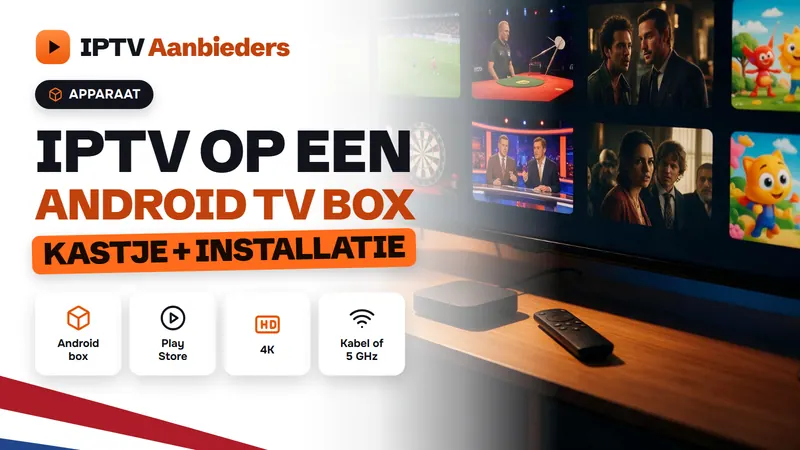
De beste IPTV box: Android TV met Google-certificering. Installeer TiviMate of IPTV Smarters Pro uit de Play Store en log in met je Xtream-gegevens.
Een IPTV box op Android is voor veel huishoudens de stabielste manier om IPTV te kijken: het kastje heeft de Play Store, meer rekenkracht dan een tv-app en vaak een netwerkpoort. Je sluit het aan via HDMI, installeert een IPTV app en logt in met je Xtream-gegevens. In deze handleiding lees je welk Android-kastje je kiest, hoe je TiviMate of IPTV Smarters Pro instelt, welke instellingen het beeld in 4K vloeiend houden en hoe je de bekende problemen zelf oplost.
Waarom een Android TV box als IPTV box?
Een Android TV box draait de beste IPTV-apps uit de Play Store, is sneller dan de meeste tv’s en heeft vaak een netwerkpoort voor een vaste verbinding.
De voordelen tegenover een app op je Smart TV:
- Alle apps beschikbaar: TiviMate, IPTV Smarters Pro, OTT Navigator en XCIPTV staan in de Play Store.
- Meer rekenkracht: zappen en de tv-gids laden merkbaar sneller dan op een oudere tv.
- Netwerkpoort: de meeste boxen hebben een Ethernet-aansluiting, sticks niet.
- Opnemen: met TiviMate Premium neem je op naar een USB-stick of de interne opslag.
- Werkt op elke tv met HDMI: ook op een oudere tv zonder smart-functies.
Het nadeel: een extra apparaat, een extra stroomadapter en soms een tweede afstandsbediening. Met HDMI-CEC bedien je het kastje vaak met de afstandsbediening van je tv.
Welk Android-kastje kies je als IPTV box?
Kies een kastje met officieel Android TV of Google TV, want alleen die krijgen updates en hebben de Play Store met de juiste IPTV-apps.
De soorten apparaten op een rij:
| Type | Voorbeelden | Sterk punt | Let op |
|---|---|---|---|
| Krachtige Android TV box | Nvidia Shield, Google TV Streamer | Snel, 4K, netwerkpoort | Duurder in aanschaf |
| Google TV-stick | Chromecast met Google TV, Onn 4K-stick | Klein, Play Store, 4K | Alleen wifi, tenzij met adapter |
| Budgetstick | Xiaomi Mi TV Stick | Goedkoop, Play Store | Weinig geheugen, tv-gids klein houden |
| Kastje zonder Google-certificering | Losse boxen met een eigen Android-versie | Lage prijs | Geen of weinig updates, soms geen Play Store |
Waar je bij de aanschaf op let:
- Ondersteuning voor H.265 (HEVC), want veel 4K-zenders gebruiken die codec.
- Minstens 2 GB werkgeheugen voor een vlotte tv-gids.
- Een netwerkpoort als je router in de buurt van de tv staat.
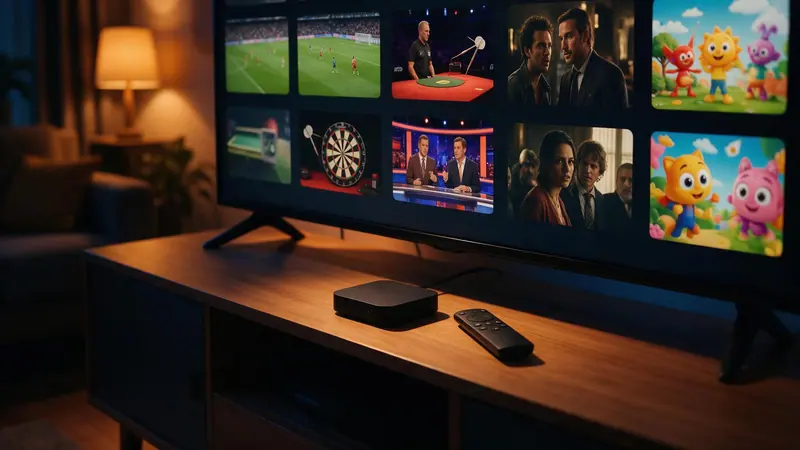
Wat je nodig hebt voor IPTV op een Android box
Je hebt het kastje, een Google-account, een internetverbinding van minstens 25 Mbit/s en je IPTV-inloggegevens nodig.
Zet dit klaar:
- Het kastje aangesloten via HDMI en ingelogd met een Google-account.
- Je inloggegevens: server-URL, gebruikersnaam en wachtwoord. Een M3U link werkt ook.
- Internet: 25 Mbit/s voor HD en 50 Mbit/s voor 4K, bij voorkeur via een kabel.
- Vrije opslag: minstens 500 MB voor de tv-gids en de cache van de app.
Het kastje klaarzetten
Doe deze vier dingen voordat je een IPTV app installeert:
- Installeer de systeemupdates via de instellingen van het kastje. Een verouderde versie kan apps laten crashen.
- Zet datum en tijd op automatisch. Een verkeerde klok geeft inlogfouten en een verschoven tv-gids.
- Zet HDMI-CEC aan op je tv, zodat je het kastje met de afstandsbediening van de tv bedient.
- Sluit een netwerkkabel aan als de router in de buurt staat.
Heb je alleen een M3U link, dan haal je de Xtream-gegevens eruit. De server is alles vóór /get.php, de gebruikersnaam staat na username= en het wachtwoord na password=.
IPTV instellen op je Android box met TiviMate
TiviMate installeer je uit de Play Store en koppel je met Add playlist en Xtream Codes; zenders, films en tv-gids laden daarna vanzelf.
Zo stel je TiviMate in:
- Open Apps op het startscherm, zoek “TiviMate” en kies Install.
- Open TiviMate en kies Add playlist.
- Kies Xtream Codes.
- Vul server-URL, gebruikersnaam en wachtwoord in.
- Vink Include VOD en Include TV series aan als je films en series wilt zien.
- Kies Next, geef de playlist een naam en kies Done.
Inloggen met een M3U link
Kies in plaats van Xtream Codes de optie M3U playlist en typ de volledige link over. Let dan op twee dingen:
- De tv-gids komt niet vanzelf mee. Voeg de EPG-link uit je mail toe in de instellingen van de playlist.
- Terugkijken werkt niet via een M3U link. Wil je dat, stap dan over op Xtream.
Na een tot twee minuten staat de tv-gids klaar. Druk in de gids op OK om een zender te openen en houd OK ingedrukt om een zender aan je favorieten toe te voegen.
De eerste kijkcontrole
Loop na het inloggen deze punten na, dan weet je meteen of alles goed staat:
- Open een zender en kijk of het beeld binnen een paar seconden start.
- Druk op OK of de pijl omlaag voor het spelermenu: beeldverhouding
16:9ofAuto, audiospoor en ondertitels. - Controleer de tv-gids: staan de programma’s op de juiste tijd, dan klopt de tijdzone.
- Start een film uit de VOD-lijst om te zien of films en series goed afspelen.
Nog geen gegevens? Met het IPTV abonnement 12 maanden betaal je €49, oftewel €4,08 per maand, en krijg je je login direct per e-mail.
IPTV Smarters Pro of OTT Navigator op je Android box
IPTV Smarters Pro is de eenvoudigste app voor wie net begint; OTT Navigator geeft je de meeste instellingen en multi-view.
IPTV Smarters Pro stel je zo in:
- Installeer de app uit de Play Store.
- Kies Login with Xtream Codes API.
- Vul een naam, gebruikersnaam, wachtwoord en server-URL in.
- Kies Add User en open Live TV.
OTT Navigator werkt zo:
- Installeer OTT Navigator uit de Play Store.
- Kies Add provider en daarna Xtream of M3U.
- Vul je gegevens in en kies Apply.
Welke app bij jou past:
- Je wilt vooral tv kijken: TiviMate.
- Je kijkt veel films en series: IPTV Smarters Pro met aparte tegels.
- Je wilt twee tot vier zenders tegelijk zien: OTT Navigator of TiviMate Premium.
Instellingen voor vloeiend 4K op je IPTV box
Zet de decoder op hardware, de buffer op Medium en bewaar maar 1 dag tv-gids terug; zo blijft 4K op een Android box vloeiend.
In TiviMate open je Settings en stel je dit in:
- Playback: Buffer size op Medium.
- Playback: video- en audiodecoder op Hardware.
- Playback: Auto frame rate aan (Premium) tegen schokkerig beeld bij sport.
- EPG: bijwerken bij het opstarten aan, elke 24 uur.
- EPG: 1 dag terug bewaren, of 2 als je terugkijkt.
Op budgetkastjes helpt dit extra:
- Cache wissen via Settings > Apps > See all apps > je app > Clear cache. Kies niet Clear data, dan blijven je gegevens bewaard.
- Verberg categorieën die je nooit opent.
- Gebruik een kabel in plaats van wifi als het kastje een netwerkpoort heeft.
Externe speler voor lastige films
Speelt een film zonder beeld of zonder geluid, dan helpt een externe speler. Installeer VLC of MX Player uit de Play Store en zet in TiviMate Settings > Playback > Use external player aan. Doe dat alleen als het nodig is: met een externe speler werken opnemen en multi-view in TiviMate niet.
Opnemen, terugkijken en een back-up op je Android box
Met een Android box en TiviMate Premium neem je programma’s op, kijk je terug waar de zender dat aanbiedt en zet je je instellingen over naar een nieuw kastje.
Terugkijken:
- Werkt alleen met Xtream-inloggen en bij zenders met een klokje in de tv-gids.
- In TiviMate houd je in de gids de pijl naar links ingedrukt om terug in de tijd te gaan.
Opnemen met TiviMate Premium:
- Kies een map via Settings > Other > Recording.
- Druk tijdens het kijken op OK en kies de rode opnameknop.
- Reken op 1,5 tot 3 GB per uur HD.
Wil je opnemen en tegelijk een andere zender kijken, dan heb je twee verbindingen nodig. Een back-up maak je via Settings > General > Backup data. Het bestand zet je op een USB-stick en lees je op het nieuwe kastje in met Restore data, met dezelfde versie van de app.
Kinderslot instellen
Kijken er kinderen mee, zet dan een pincode op de categorieën die je wilt afschermen:
- TiviMate: Settings > Parental controls, kies een pincode en zet categorieën op slot of verberg ze.
- IPTV Smarters Pro: het slotje op het hoofdscherm, daarna per onderdeel de categorieën kiezen.
- OTT Navigator: Settings > Content > Parental control.

Problemen met je IPTV box op Android oplossen
De meeste problemen op een Android box los je op met de juiste decoder, een schone cache, een kleinere tv-gids of een kabel in plaats van wifi.
Zoek je klacht op:
| Klacht | Oorzaak | Oplossing |
|---|---|---|
| App start traag of loopt vast | Grote zenderlijst op weinig geheugen | Tv-gids 1 dag, categorieën verbergen, cache wissen |
| Zwart beeld, wel geluid | Codec past niet bij de decoder | Decoder naar software, of VLC als externe speler |
| Tv-gids leeg | Gids nog niet geladen of verkeerde tijdzone | EPG bijwerken, tijd van het kastje op automatisch |
| Geen films en series | VOD niet aangevinkt | Include VOD aanzetten en de playlist bijwerken |
| Haperen ‘s avonds | Drukte bij je provider of zwakke wifi | Kabel, 5 GHz, buffer Medium, test via een hotspot |
| Opname stopt na een minuut | Eén verbinding of batterijbesparing | Tweede verbinding, app op onbeperkt zetten |
Zie je de melding “max connections reached”, dan kijkt er al een ander apparaat op je abonnement. Sluit de app daar af en wacht 5 tot 10 minuten. Hapert het beeld alleen ‘s avonds, test dan via de hotspot van je telefoon. Is het beeld daar rustig, dan ligt de oorzaak bij je thuisverbinding.
Kom je er zelf niet uit, stuur ons dan een mail met het merk van het kastje en de app. Onze 24/7 support in het nederlands loopt de instellingen met je na.
Android box, stick of app op de tv?
Een Android box is de beste keuze voor de woonkamer; een stick past bij een tweede tv en een app op de tv zelf bij wie geen extra apparaat wil.
Zet de opties naast elkaar:
- Android TV box: snelste menu’s, netwerkpoort, opnemen mogelijk. Ideaal voor de hoofd-tv.
- Chromecast met Google TV: klein en zuinig, met dezelfde apps. Lees IPTV op Chromecast en Google TV voor de stappen.
- Apple TV: voor wie al in de Apple-wereld zit. De apps staan in IPTV op iPhone, iPad en Apple TV.
Twijfel je nog over de dienst zelf, vergelijk dan eerst IPTV aanbieders op support, betaling en garantie. Bij ons betaal je eenmalig, zonder automatische verlenging, en geldt de 30 dagen geld-terug-garantie.
Veelgestelde vragen
Welke Android TV box is het best voor IPTV?
Een box met officieel Android TV of Google TV en de Play Store werkt het best, zoals een Nvidia Shield of Google TV Streamer. Zo'n kastje krijgt updates, speelt H.265 en 4K af en heeft vaak een netwerkpoort voor een stabiele verbinding.
Welke IPTV app installeer ik op een Android-kastje?
TiviMate is de beste keuze voor dagelijks tv-kijken dankzij de tv-gids als raster. IPTV Smarters Pro is eenvoudiger voor beginners en OTT Navigator is fijn als je veel wilt bijstellen. Alle drie werken met Xtream-gegevens.
Waarom loopt mijn goedkope Android box vast bij IPTV?
Goedkope kastjes hebben weinig geheugen. Laat de tv-gids maar 1 of 2 dagen terug bewaren, zet de decoder op hardware, wis de cache van de app (niet de gegevens) en houd minstens 500 MB opslag vrij.
Kan ik op mijn Android box en mijn telefoon tegelijk kijken?
Met één scherm in je abonnement kijk je op één apparaat tegelijk. Wil je twee schermen tegelijk gebruiken, neem dan het pakket voor 2 schermen. Het abonnement van 12 maanden met één scherm kost €49.
Lees ook
Apparaten · 19 september 2026 · 8 min
IPTV op iPhone, iPad en Apple TV: de beste apps
Apparaten · 15 augustus 2026 · 8 min