
Xtream Codes uitgelegd: inloggen met server, naam en wachtwoord
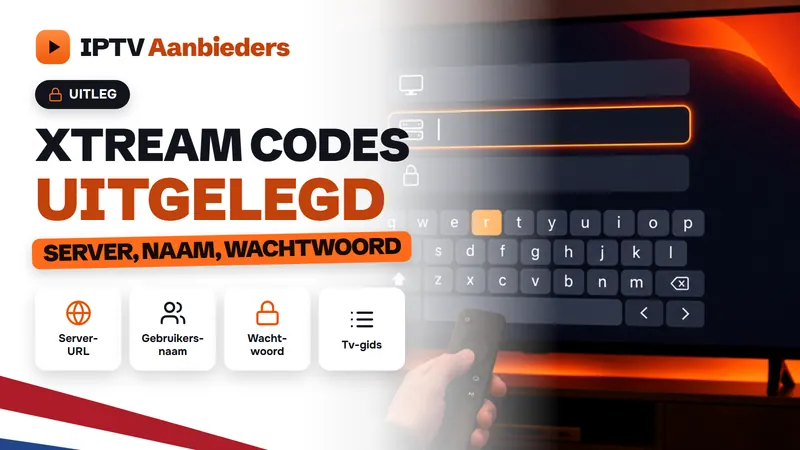
Met Xtream IPTV log je in met drie gegevens: server-URL, gebruikersnaam en wachtwoord. De app haalt daarna zelf zenders, tv-gids, films en series op.
Xtream IPTV is de manier van inloggen die de meeste IPTV apps aanraden, en dat heeft een goede reden. In plaats van één lange link vul je drie korte gegevens in: de server-URL, je gebruikersnaam en je wachtwoord. Daarmee haalt de app niet alleen de zenders op, maar ook de tv-gids, films, series en terugkijken. In dit artikel lees je wat Xtream Codes precies is, wat elk veld betekent, hoe je de gegevens uit een M3U link haalt, hoe je inlogt in de bekendste apps en wat je doet als het inloggen mislukt.
Wat is Xtream Codes bij IPTV?
Xtream Codes is een inlogmethode waarmee je IPTV app met drie gegevens verbinding maakt met de server van je aanbieder.
De naam komt van het systeem waarmee veel aanbieders hun servers beheren. Voor jou als kijker betekent het vooral:
- Drie velden in plaats van een lange link: makkelijk te typen, ook met de pijltjes van een afstandsbediening.
- De app praat rechtstreeks met de server: hij vraagt per categorie de zenders, films en series op.
- Alles in één keer: tv-gids, posters, seizoenen en terugkijken komen automatisch mee.
- Werkt in bijna elke moderne app: IPTV Smarters Pro, TiviMate, XCIPTV, IBO Player, OTT Navigator en IPTVX ondersteunen het allemaal.
Ben je nieuw met IPTV en wil je eerst snappen hoe app, abonnement en inloggegevens samenwerken? Lees dan eerst hoe IPTV werkt, uitgelegd voor beginners.
De drie velden van een Xtream IPTV login
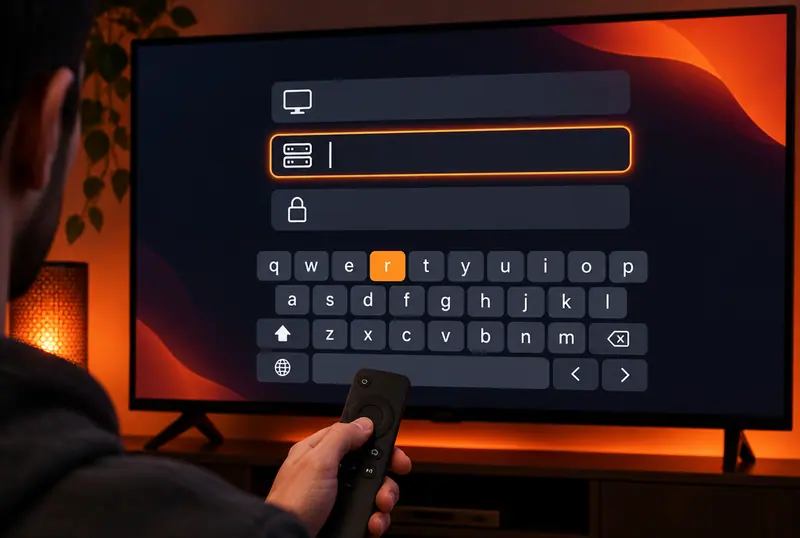
Een Xtream IPTV login bestaat uit een server-URL met poortnummer, een gebruikersnaam en een wachtwoord, precies zoals ze in je mail staan.
Zo zien de velden eruit, met verzonnen voorbeeldgegevens:
| Veld in de app | Voorbeeld | Waar je op let |
|---|---|---|
| Server-URL | http://example.com:8080 | Met http:// en het poortnummer, zonder /get.php en zonder schuine streep aan het eind |
| Gebruikersnaam | voorbeeld | Hoofdletters en kleine letters precies overnemen |
| Wachtwoord | 1234abcd | Let op verwarring tussen 0 en O, en tussen 1, l en I |
| Naam (optioneel) | Thuis | Vrij te kiezen, alleen bedoeld om de lijst te herkennen |
Deze voorbeeldgegevens werken nergens; gebruik altijd de gegevens uit je eigen bevestigingsmail. Sommige apps noemen het eerste veld anders, zoals server, URL of portal URL. Het gaat steeds om hetzelfde adres.
Xtream-gegevens uit een M3U link halen
Heb je alleen een M3U link, dan haal je de drie Xtream-gegevens er zelf uit: de server staat vóór /get.php, de naam na username= en het wachtwoord na password=.
Neem deze voorbeeldlink:
http://example.com:8080/get.php?username=voorbeeld&password=1234abcd&type=m3u_plus&output=ts
Zo knip je hem op:
- Server-URL: alles tot aan
/get.php, dushttp://example.com:8080. - Gebruikersnaam: wat tussen
username=en het volgende&-teken staat, dusvoorbeeld. - Wachtwoord: wat tussen
password=en het volgende&-teken staat, dus1234abcd.
De rest van de link (type en output) heb je voor Xtream niet nodig. Die onderdelen bepalen alleen het formaat van een M3U playlist.
Inloggen met Xtream in de bekendste IPTV apps
In elke app kies je de optie voor Xtream Codes, vul je server, gebruikersnaam en wachtwoord in en bevestig je; de zenderlijst laadt daarna vanzelf.
De menunamen zijn meestal Engels. Zo gaat het per app:
IPTV Smarters Pro
- Kies Add user en daarna Login with Xtream Codes API.
- Vul een naam, je gebruikersnaam, je wachtwoord en de server-URL in.
- Kies Add User en wacht tot Live TV, Movies en Series gevuld zijn.
Op een Samsung- of LG-tv vraagt Smarters soms om een apart serveradres dat je aanbieder daarvoor opgeeft. Meer tips over deze app lees je op onze pagina over IPTV Smarters.
TiviMate
- Kies Add playlist en daarna Xtream Codes.
- Vul server, gebruikersnaam en wachtwoord in en vink films en series aan.
- Kies Next, geef de playlist een naam en sluit af met Done.
XCIPTV
- Vul bij het openingsscherm de server-URL, je gebruikersnaam en je wachtwoord in.
- Kies Sign in.
IBO Player
Bij IBO Player typ je niets op de tv. De app toont een MAC-adres en een Device Key. Daarmee log je op je telefoon in op de website van IBO Player, kies je Add XC Playlist, vul je de drie gegevens in en sla je op. Daarna kies je op de tv Reload.
Waarom Xtream de beste manier van inloggen is
Xtream geeft je dezelfde zenders als een M3U link, maar met tv-gids, nette film- en seriemenu’s, terugkijken en een snellere app.
De voordelen op een rij:
- Tv-gids zonder extra werk: de EPG komt automatisch mee, je hoeft geen aparte link toe te voegen.
- Films en series per seizoen: met posters, beschrijving en een logische volgorde van afleveringen.
- Terugkijken: bij zenders met een archief kies je een programma van eerder die dag of de dagen ervoor.
- Sneller laden: de app vraagt alleen de categorie op die je opent, wat een stick met weinig geheugen ontlast.
- Makkelijk typen: drie korte velden, ook met een afstandsbediening goed te doen.
- Wachtwoord los van het adres: je login staat niet in één lange link die je per ongeluk deelt.
Een M3U link blijft handig voor apps die geen Xtream-login hebben, zoals VLC op een laptop. Voor dagelijks kijken op de tv is Xtream bijna altijd de betere keuze.
Tv-gids en terugkijken via Xtream IPTV
Met een Xtream-login laadt de tv-gids automatisch en kijk je terug bij zenders die een archief bieden, zonder extra links of instellingen.
Zo haal je het meeste uit de gids en het archief:
- Geef de gids even de tijd. Na de eerste login heeft de app een of twee minuten nodig om de programma’s te laden.
- Ververs de gids één keer per dag. In de meeste apps stel je de update in op elke 24 uur. Vaker verversen maakt de app alleen trager.
- Herken terugkijken aan het klokje. Zenders met een archief hebben in veel apps een klok- of terugspoelicoon.
- Terugkijken in IPTV Smarters Pro: open de tegel Catch Up, kies een categorie, een zender en daarna de datum.
- Terugkijken in TiviMate: open de tv-gids, scrol naar links naar een eerder programma en druk op OK.
- Kloppen de tijden niet? Zet de tijd op je apparaat op automatisch en pas zo nodig de tijdsverschuiving van de gids aan in stappen van een uur.
Terugkijken werkt alleen bij zenders die het aanbieden. Staat er bij een zender geen klokje, dan is er voor die zender geen archief.
Xtream login mislukt: zo los je het op
Een mislukte Xtream-login komt bijna altijd door een klein foutje in de velden, de klok van je apparaat of te veel apparaten tegelijk.
Werk deze tabel van boven naar beneden af:
| Melding of probleem | Waarschijnlijke oorzaak | Oplossing |
|---|---|---|
| Authentication failed | Typefout, spatie, verkeerde hoofdletter | Typ de drie velden opnieuw met de hand in plaats van te plakken |
| Geen verbinding met server | Volledige M3U link of /player_api.php in het serverveld, of een schuine streep aan het eind | Alleen http://, het adres en de poort invullen |
| Login mislukt na het controleren | Verkeerd protocol | Probeer https:// in plaats van http://, of andersom |
| Werkt even, dan foutmelding | Tijd op je apparaat staat verkeerd | Zet datum en tijd op automatisch |
| Max connections reached | Op een ander apparaat staat de app nog open | Sluit de app overal af en wacht 5 tot 10 minuten |
| Werkt op 4G, niet thuis | Je internetprovider blokkeert het adres | Stel DNS 1.1.1.1 of 8.8.8.8 in op je apparaat |
| Net verlengd, login werkt niet | Verlenging nog niet verwerkt | Wacht 15 tot 45 minuten en probeer opnieuw |
Ingelogd, maar hapert het beeld? Dan ligt het meestal niet aan de login, maar aan je netwerk. Lees welke internetsnelheid je nodig hebt voor IPTV en hoe je wifi en kabel slim inzet.
Je Xtream-account controleren en verlengen
De status van je Xtream-account zie je meestal in de app zelf: de vervaldatum en het aantal verbindingen staan in het account- of profielscherm.
Zo houd je overzicht:
- Vervaldatum bekijken: in veel apps staat die bij de accountgegevens of bij de informatie over je playlist.
- Aantal verbindingen: je ziet hoeveel schermen tegelijk mogen en hoeveel er op dit moment actief zijn.
- Verlengen: bij ons betaal je per periode eenmalig, er wordt niets automatisch afgeschreven. Wil je doorkijken, dan bestel je zelf een nieuwe periode.
- Na een verlenging: je gegevens blijven meestal gelijk. Werkt de login niet direct, wacht dan 15 tot 45 minuten en log opnieuw in.
- Nieuwe gegevens ontvangen? Verwijder de oude gebruiker of playlist in je app en voeg de nieuwe toe, zo voorkom je dubbele lijsten.
Twijfel je of het probleem bij je account of bij je apparaat ligt? Stuur de support een mail met de foutmelding die je ziet, dan krijg je in het Nederlands antwoord.
Verbindingen en meerdere schermen met Xtream IPTV
Met één set Xtream-gegevens log je op al je apparaten in, maar er kijken nooit meer schermen tegelijk dan je pakket toestaat.
Zo werkt het aantal verbindingen in de praktijk:
- Eén scherm: je kunt op de tv, telefoon en laptop inloggen, zolang er op één apparaat tegelijk gekeken wordt.
- Meer schermen tegelijk: kies een pakket met 2, 3, 4 of 5 schermen in plaats van een tweede los abonnement.
- App goed afsluiten: een app die op de achtergrond doorloopt, kan een verbinding bezet houden.
- Gegevens niet delen: wie jouw gegevens gebruikt, neemt jouw verbinding in.
Een IPTV abonnement 12 maanden kost €49 eenmalig, dat is €4,08 per maand. Je Xtream-gegevens en je M3U link komen direct per e-mail, zonder automatische verlenging en met 30 dagen geld-terug-garantie. Op onze pagina over IPTV aanbieders lees je waar je verder op let bij het kiezen.
Veelgestelde vragen
Wat is Xtream Codes bij IPTV?
Xtream Codes is een manier van inloggen in een IPTV app met drie gegevens: de server-URL, je gebruikersnaam en je wachtwoord. De app vraagt daarmee je zenders, tv-gids, films en series op bij de server van je aanbieder.
Waar vind ik mijn Xtream-gegevens?
In de bevestigingsmail die je direct na je bestelling ontvangt. Daarin staan de server-URL, je gebruikersnaam en je wachtwoord, plus een M3U link. Uit die M3U link kun je dezelfde drie gegevens ook zelf halen.
Waarom zegt mijn app dat het inloggen mislukt is?
Meestal staat er een klein foutje in een van de velden: een spatie, een hoofdletter, een ontbrekend poortnummer of een schuine streep aan het eind van de server-URL. Typ de drie velden opnieuw met de hand en controleer of de tijd op je apparaat automatisch staat.
Kan ik met dezelfde Xtream-gegevens in meerdere apps inloggen?
Ja, je kunt dezelfde gegevens in verschillende apps en op verschillende apparaten invullen. Er mogen alleen niet meer schermen tegelijk kijken dan je pakket toestaat. Voor twee schermen tegelijk kies je bijvoorbeeld het pakket met 2 schermen.
Lees ook

Uitleg · 30 juli 2026 · 8 min
Welke internetsnelheid heb je nodig voor IPTV in HD en 4K?

Uitleg · 8 november 2026 · 8 min