
IPTV Smarters Pro instellen op Samsung, LG en Fire TV (2026)
IPTV Smarters Pro instellen doe je in drie delen: de app installeren, inloggen met je Xtream Codes-gegevens en de tv-gids laden. Reken op tien minuten.
IPTV Smarters Pro instellen lukt op bijna elke tv, ook als je nog nooit een IPTV-app hebt gebruikt. De app draait op Samsung- en LG-tv’s, op de Fire TV Stick en op Android TV, en ziet er op al die apparaten bijna hetzelfde uit. In deze handleiding installeer je de app, log je in met je Xtream Codes-gegevens, laad je de tv-gids en zet je de instellingen goed die haperend beeld voorkomen. Houd de e-mail met je inloggegevens bij de hand, dan ben je in ongeveer tien minuten klaar.
Wat je nodig hebt om IPTV Smarters Pro in te stellen
Je hebt een geschikte tv of stick, een stabiele internetverbinding en de inloggegevens van je IPTV-abonnement nodig.
Leg dit klaar voordat je begint:
- Een apparaat dat Smarters ondersteunt: een Samsung-tv met Tizen vanaf 2017, een LG-tv met webOS, een Fire TV Stick of Cube, of een Android TV-box.
- Je Xtream Codes-gegevens: het serveradres met poort, je gebruikersnaam en je wachtwoord. Die staan in de e-mail die je direct na je bestelling krijgt.
- Internet van minimaal 25 Mbit/s voor HD en 50 Mbit/s voor 4K, het liefst via een netwerkkabel of 5 GHz-wifi.
- Je telefoon ernaast, zodat je de gegevens rustig kunt overtypen.
Gebruik je Smarters later ook op andere apparaten, dan heet de app op iPhone en iPad Smarters Player Lite en bestaat er een aparte versie voor Windows en Mac. Je logt daar met dezelfde gegevens in, dus je hoeft niets nieuws aan te vragen.
Heb je nog geen inloggegevens? Met een IPTV abonnement 12 maanden betaal je eenmalig €49, omgerekend €4,08 per maand, en staan de gegevens meteen in je mailbox.
IPTV Smarters Pro installeren op Samsung, LG en Fire TV
Op Samsung en LG haal je de app uit de appwinkel van de tv; op een Fire TV Stick zet je hem erop met de app Downloader.
Zo verschilt de installatie per apparaat:
| Apparaat | Waar je de app vindt | Let op |
|---|---|---|
| Samsung Smart TV (Tizen) | Apps in het Smart Hub-menu | Geen APK mogelijk, alleen de winkelversie |
| LG Smart TV (webOS) | LG Content Store | Gevoelig voor zwakke wifi, gebruik 5 GHz of een kabel |
| Fire TV Stick en Cube | Via Downloader van de officiële site | Eerst onbekende apps toestaan |
| Android TV en Google TV | Play Store of APK van de officiële site | Kies bij voorkeur de hardwaredecoder |
Samsung Smart TV
Op een Samsung met Tizen staat Smarters gewoon in de winkel:
- Druk op Home en open Apps.
- Zoek op IPTV Smarters Pro en kies Installeren.
- Open de app vanuit je app-overzicht.
LG Smart TV
Bij LG gebruik je de Magic Remote en de eigen winkel van webOS:
- Druk op Home en open de LG Content Store.
- Zoek IPTV Smarters Pro en installeer de app.
- Open de app en bevestig de voorwaarden van de app.
Fire TV Stick en Fire TV Cube
Smarters staat niet in de Amazon Appstore, dus je installeert hem zelf met Downloader:
- Zoek via de zoekfunctie de app Downloader en installeer hem.
- Ga naar Settings > My Fire TV > Developer Options > Install Unknown Apps en zet Downloader aan.
- Zie je geen Developer Options, open dan About en klik zeven keer op de naam van je stick.
- Typ in Downloader het downloadadres van de officiële site iptvsmarters.com en kies Install.
- Kies daarna Done, niet Open, en verwijder het APK-bestand om ruimte vrij te maken.
Android TV en Google TV
Op een Android TV-box, een Chromecast met Google TV of een tv van Sony of Philips werkt het bijna hetzelfde:
- Zoek eerst in de Play Store naar IPTV Smarters Pro.
- Staat de app er niet in, installeer dan Downloader en sta onbekende apps toe in de beveiligingsinstellingen.
- Haal de APK op van de officiële site en open de app na de installatie.
Inloggen in IPTV Smarters Pro met Xtream Codes
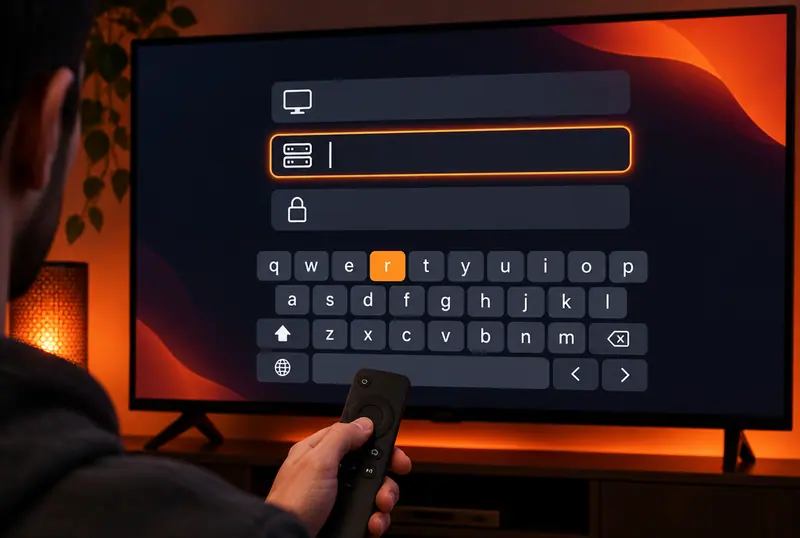
Kies Login with Xtream Codes API en vul vier velden in: een naam, je gebruikersnaam, je wachtwoord en het serveradres.
Zo log je in, op elk apparaat op dezelfde manier:
- Open Smarters en kies Add New User (op sommige versies Add user).
- Kies Login with Xtream Codes API.
- Vul bij Any Name een naam in, bijvoorbeeld
Thuis. - Typ bij Username en Password je gegevens uit de e-mail, met precies dezelfde hoofdletters en kleine letters.
- Vul bij URL het serveradres in, inclusief
http://en het poortnummer, zoalshttp://server.voorbeeld.nl:8080. - Kies Add User. Smarters laadt nu je zenders, films en series.
Drie dingen gaan bij het overtypen vaak mis:
- Een spatie aan het eind van het wachtwoord, vooral na kopiëren en plakken.
- Verwisselde tekens zoals de hoofdletter I en de kleine l, of de letter O en het cijfer 0.
- Een te lang serveradres: zet er geen
/get.php, geen:80en geen schuine streep achter.
Op sommige Samsung- en LG-tv’s accepteert Smarters het gewone serveradres niet en is een apart adres voor de tv-versie nodig. Vraag dan ons support om het juiste adres; je krijgt per e-mail antwoord, ook ‘s avonds en in het weekend.
Alleen een M3U-link? Zo zet je hem om naar Xtream
Een M3U-link bevat dezelfde drie gegevens als een Xtream-login, dus je kunt hem in Smarters gewoon omzetten naar Xtream Codes.
Een M3U-link ziet er ongeveer zo uit: http://server.voorbeeld.nl:8080/get.php?username=jan123&password=abc456&type=m3u_plus&output=ts. Daarin lees je:
- Server: alles vóór
/get.php, hier dushttp://server.voorbeeld.nl:8080. - Gebruikersnaam: wat na
username=staat, tot het eerstvolgende &-teken. - Wachtwoord: wat na
password=staat, tot het volgende &-teken.
Waarom Xtream in Smarters de betere keuze is:
- Minder typen: drie korte velden in plaats van één lange link met de afstandsbediening.
- Tv-gids inbegrepen: de EPG komt automatisch mee, zonder apart adres.
- Films en series netjes ingedeeld: met posters, seizoenen en afleveringen.
- Terugkijken mogelijk: de tegel Catch Up werkt alleen met een Xtream-login.
- Sneller laden: de app haalt alleen op wat je opent, in plaats van de hele lijst in één keer.
Wil je toch de playlist gebruiken, kies dan Login with Playlist (of Load Your Playlist or File/URL), plak de link en kies Add User. Voor de tv-gids moet je dan zelf een EPG-adres toevoegen, en terugkijken werkt via een M3U-link meestal niet. Ook laadt een lange playlist trager op een stick met weinig geheugen.
Zenders, films en tv-gids na het instellen van Smarters
Na het inloggen zie je de tegels Live TV, Movies, Series en Catch Up. De tv-gids laad je één keer met Install EPG.
Doe deze controle direct na het inloggen:
- Kies Install EPG als de app daarom vraagt. Met Xtream hoef je geen adres in te vullen.
- Open Live TV, kies een categorie en start een zender.
- Klik twee keer op het kleine beeld voor volledig scherm.
- Wacht één à twee minuten en controleer of de tv-gids programma’s toont.
- Open Movies of Series om te zien of de posters laden.
Bij zenders die terugkijken aanbieden, open je de tegel Catch Up, kies je een categorie en een zender en daarna de datum. Dat werkt alleen als je met Xtream Codes bent ingelogd. De tv-gids en terugkijken zijn beschikbaar waar de zender ze aanbiedt, in HD, Full HD of 4K als de bron dat levert.
De beste instellingen in IPTV Smarters Pro
Laat de ingebouwde speler staan, voeg VLC toe als reservespeler en zet het ouderlijk toezicht aan als er kinderen meekijken.
Deze instellingen maken in de praktijk het verschil:
- Externe speler: ga naar Settings > External Players > Add Player, kies VLC of MX Player en wijs die via Player Selection toe aan films of live tv. Handig bij zwart beeld met geluid.
- Inhoud verversen: ontbreekt een categorie of zijn er nieuwe films, kies dan Refresh contents in de instellingen.
- Ouderlijk toezicht: klik op het slotje op het startscherm, kies een wachtwoord en vergrendel categorieën per Live, Movies en Series.
Voor stabiel beeld zonder haperingen:
- Netwerk: zet je tv of stick op 5 GHz-wifi of een kabel. Op een Fire TV Stick helpt de officiële Ethernet-adapter bij live sport.
- Cache legen op Fire TV: ga naar Settings > Applications > Manage Installed Applications, kies Smarters en dan Clear cache. Kies niet Clear data, want dan ben je je login kwijt.
Kijk je op meerdere apparaten, sluit de app dan op het ene scherm voordat je op het andere begint. Een pakket voor één scherm laat één stream tegelijk toe.
Wil je een strakkere tv-gids met sneller zappen op een Fire TV of Android-box, lees dan onze handleiding TiviMate instellen. Die app werkt met precies dezelfde Xtream-gegevens.
Problemen bij IPTV Smarters Pro instellen oplossen
De meeste fouten komen door een tikfout in de inloggegevens, een zwakke wifi-verbinding of een tv-gids die nog niet geladen is.
Zoek je melding op in deze tabel:
| Probleem | Waarschijnlijke oorzaak | Oplossing |
|---|---|---|
| Authorization failed | Tikfout, spatie, http in plaats van https of andersom | Typ de velden opnieuw met de hand en controleer het protocol |
| Invalid URL | Serveradres met /get.php of output erachter | Vul alleen server en poort in |
| Tv-gids leeg | EPG niet geïnstalleerd of nog aan het laden | Kies opnieuw Install EPG en wacht twee minuten |
| Geen films of series | Inhoud niet ververst of ingelogd met M3U | Refresh contents, of log in met Xtream Codes |
| Geluid maar geen beeld | Videoformaat dat de ingebouwde speler niet aankan | VLC als externe speler of andere decoder kiezen |
| Haperen in de avond | Zwakke wifi of drukte op je verbinding | Kabel of 5 GHz, test via de hotspot van je telefoon |
| Max connections reached | App staat nog open op een ander scherm | Sluit de app daar en wacht 5 tot 10 minuten |
Werkt het daarna nog niet, loop dan deze snelle controle door:
- Herstart het apparaat door de stekker er een minuut uit te halen.
- Test een ander apparaat, bijvoorbeeld Smarters op je telefoon. Werkt het daar wel, dan zit het probleem in de tv of het netwerk.
- Test via de hotspot van je telefoon. Werkt het via 4G wel, dan blokkeert of vertraagt je thuisnetwerk de verbinding.
- Controleer de datum en tijd van je tv. Een verkeerde klok kan het inloggen laten mislukken.
Lost dit niets op, stuur ons support dan een e-mail met je apparaat en de exacte foutmelding. We helpen je dag en nacht, in het Nederlands.
Twijfel je nog welke app het best bij jouw tv past, bekijk dan de vergelijking van de beste IPTV app voor tv, telefoon en pc. Meer over de app zelf lees je op onze pagina over IPTV Smarters. Zoek je nog een abonnement, vergelijk dan bij IPTV aanbieders de pakketten, allemaal met 30 dagen geld-terug-garantie.
Veelgestelde vragen
Staat IPTV Smarters Pro in de appwinkel van mijn Samsung of LG tv?
Ja, op Samsung-tv's met Tizen vanaf 2017 en op LG-tv's met webOS vind je IPTV Smarters Pro in de eigen appwinkel van de tv. Zoek op de naam en installeer de app. Een APK-bestand werkt op deze tv's niet, want Tizen en webOS zijn geen Android.
Log ik in met Xtream Codes of met een M3U-link?
Kies Xtream Codes. Je vult maar drie korte velden in, de tv-gids komt automatisch mee en films, series en terugkijken werken beter. Heb je alleen een M3U-link, dan haal je de server, gebruikersnaam en het wachtwoord gewoon uit die link.
Kost IPTV Smarters Pro geld?
De app zelf kost niets. Je hebt wel een IPTV-abonnement met inloggegevens nodig. Ons pakket van 12 maanden kost €49, omgerekend €4,08 per maand, als eenmalige betaling met 30 dagen geld-terug-garantie.
Waarom zie ik geen films of series in Smarters?
Meestal is de inhoud nog niet geladen. Open de instellingen en kies Refresh contents, of log opnieuw in met Xtream Codes. Met een M3U-link mist Smarters vaak de indeling in films en series.
Lees ook
Apps · 1 november 2026 · 8 min
TiviMate instellen: de complete handleiding (2026)

Apps · 24 oktober 2026 · 8 min