
IBO Player activeren en je playlist toevoegen
IBO Player activeer je met het MAC-adres en de device key uit de app: log daarmee in op iboplayer.com, voeg je playlist toe en herlaad de app op je tv.
IBO Player is een van de makkelijkste IPTV-apps voor een smart tv, omdat je bijna niets met de afstandsbediening hoeft te typen. Je zet je playlist via een website op je telefoon of laptop in de app, en op de tv druk je alleen nog op herladen. In deze handleiding installeer je IBO Player, vind je het MAC-adres en de device key, voeg je je abonnement toe met Xtream Codes en lees je hoe de licentie werkt. Onderaan staat een tabel met de bekende foutmeldingen en de oplossing.
Wat IBO Player is en waarom het handig is
IBO Player is een IPTV-speler die je instelt via een website: de app toont een MAC-adres, jij voegt daar online je playlist aan toe.
Dit maakt de app geschikt voor veel huishoudens:
- Geen gepriegel op de tv: lange gegevens typ of plak je op je telefoon of laptop.
- Veel apparaten: Samsung-tv’s met Tizen, LG-tv’s met webOS, Android TV, Google TV, Fire TV, Apple TV en Windows.
- Xtream of M3U: je kunt beide toevoegen, Xtream Codes is de aanrader.
- Geen zenders inbegrepen: IBO Player is alleen de speler. De inhoud komt uit je abonnement.
IBO Player past goed bij jou als:
- je een Samsung- of LG-tv hebt en niet graag met de afstandsbediening typt;
- je de playlist voor iemand anders wilt instellen, bijvoorbeeld voor je ouders, zonder bij hun tv te zitten;
- je één app wilt die op je tv en je Fire TV Stick hetzelfde werkt.
Kies liever een app met directe login, zoals IPTV Smarters Pro, als je geen telefoon of laptop bij de hand hebt of geen licentie voor de app wilt kopen.
Je ziet in sommige winkels ook IBO Player Pro. De werkwijze met MAC-adres en website is bij beide hetzelfde. Gebruikte je eerder Smart IPTV of Smart One op je tv, lees dan waarom veel kijkers overstappen in ons stuk over Smart IPTV en Smart One.
IBO Player installeren op je tv of stick
IBO Player staat in de appwinkel van Samsung, LG, Android TV en Fire TV; je zoekt de app op naam en installeert hem in een minuut.
Per apparaat vind je de app hier:
| Apparaat | Waar je IBO Player vindt | Let op |
|---|---|---|
| Samsung Smart TV (Tizen) | Apps in het Smart Hub-menu | Geen APK mogelijk, alleen de winkelversie |
| LG Smart TV (webOS) | LG Content Store | Gebruik 5 GHz-wifi of een kabel |
| Android TV en Google TV | Google Play Store | Kies bij voorkeur de hardwaredecoder |
| Fire TV Stick en Cube | Amazon Appstore, of de APK via Downloader | Downloader eerst onbekende apps laten installeren |
| Apple TV | App Store | Zelfde werkwijze met MAC-adres |
Zo installeer je IBO Player op een Samsung- of LG-tv:
- Druk op Home en open Apps (Samsung) of de LG Content Store (LG).
- Zoek op IBO Player.
- Kies Installeren en wacht tot de installatie klaar is.
- Open de app vanuit je app-overzicht.
Op een Fire TV Stick zoek je de app eerst in de Appstore. Staat hij er niet, dan installeer je hem met Downloader:
- Installeer Downloader via de zoekfunctie van je Fire TV.
- Ga naar Settings > My Fire TV > Developer Options > Install Unknown Apps en zet Downloader aan.
- Typ in Downloader het officiële downloadadres van de maker en kies Install.
- Kies Done en verwijder het APK-bestand om ruimte vrij te maken.
Het MAC-adres en de device key van IBO Player vinden
Bij het openen toont IBO Player direct een MAC-adres en een device key. Die twee codes heb je nodig om in te loggen op de website.
Zo vind je de codes:
- Open IBO Player op je tv.
- Kijk op het startscherm of in het rode zijmenu bij Adding Playlist.
- Noteer het MAC Address (ook wel Device ID) en de Device Key, of maak een foto met je telefoon.
Let goed op de tekens. Een MAC-adres bestaat uit zes paren letters en cijfers, gescheiden door dubbele punten, zoals aa:bb:cc:11:22:33. Neem de dubbele punten over. Ben je de codes later kwijt, dan vind je ze terug in de instellingen van de app, bij de accountgegevens.
Belangrijk: je tv of stick heeft een ander MAC-adres voor wifi dan voor een netwerkkabel. Besluit je later over te stappen op een kabel, dan toont de app een nieuw adres en voeg je je playlist daar opnieuw aan toe.
Je playlist toevoegen in IBO Player
Ga op je telefoon of laptop naar iboplayer.com/device/login, log in met MAC-adres en device key en kies Add XC Playlist voor Xtream Codes.
Zo zet je je abonnement in de app:
- Open in je browser
iboplayer.com/device/login. - Vul het MAC Address en de Device Key in en kies Login.
- Kies Add XC Playlist om met Xtream Codes te werken.
- Vul een naam in, bijvoorbeeld
Thuis, en daarna je Username, Password en het serveradres met poort, zoalshttp://server.voorbeeld.nl:8080. - Kies Save. Wil je de playlist afschermen, gebruik dan de optie om hem met een pincode te beveiligen.
Controleer voor je opslaat of het serveradres begint met http://, of het poortnummer erbij staat en of er geen spatie achter het wachtwoord zit. Kopieer de gegevens het liefst rechtstreeks uit de e-mail op je telefoon, dan voorkom je verwisselde tekens.
Nog geen gegevens? Met een IPTV abonnement 12 maanden betaal je eenmalig €49, omgerekend €4,08 per maand, en staan de Xtream-gegevens en de M3U-link direct in je mailbox.
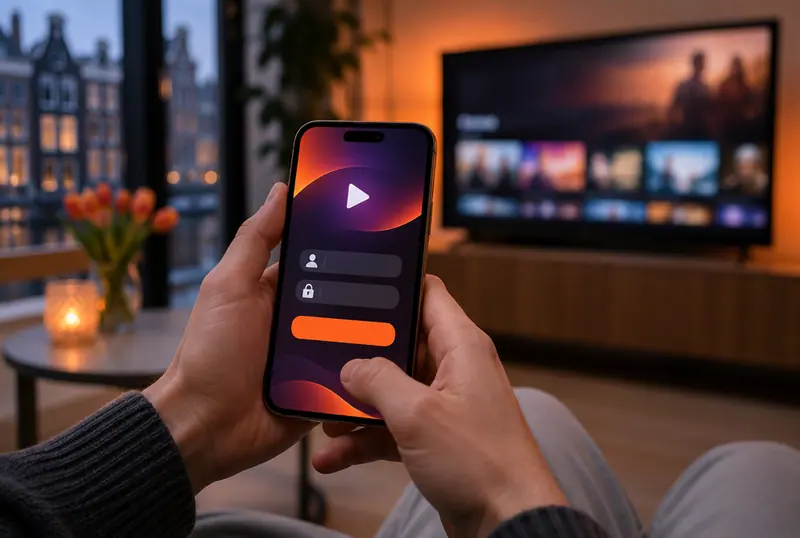
Liever een M3U-link?
Ook dat kan, al is Xtream overzichtelijker:
- Kies op de website Add Playlist in plaats van Add XC Playlist.
- Vul een naam in en plak de volledige M3U-link uit je e-mail.
- Kies Save en herlaad de app op de tv.
Wil je van een M3U-link toch een Xtream-login maken: de server is alles vóór /get.php, de gebruikersnaam staat na username= en het wachtwoord na password=, telkens tot het volgende &-teken.
IBO Player herladen en beginnen met kijken
Kies na het opslaan op de tv Reload of start de app opnieuw; daarna verschijnen Live TV, films, series en de tv-gids.
Doe na het herladen deze controle:
- Kies Reload in de app, of sluit IBO Player en open hem opnieuw.
- Open Live TV, kies een categorie en start een zender.
- Wacht één à twee minuten tot de tv-gids gevuld is.
- Open films en series en kijk of de posters laden.
Zie je de nieuwe playlist niet, controleer dan of je op de website het MAC-adres hebt gebruikt dat de app nu toont. Dat is de meest gemaakte fout.
Voor stabiel beeld in IBO Player helpen deze instellingen:
- Netwerk: gebruik 5 GHz-wifi of een netwerkkabel. Vooral LG-tv’s reageren gevoelig op zwakke wifi.
- Audiospeler: hoor je geen geluid bij een zender, wissel dan in de instellingen bij Audio player tussen Hardware en Software.
- Herladen na wijzigingen: pas je iets aan op de website, kies dan altijd opnieuw Reload op de tv.
De tv-gids en terugkijken zijn beschikbaar waar de zender ze aanbiedt. Je kijkt in HD, Full HD of 4K als de bron dat levert; voor 4K heb je minimaal 50 Mbit/s nodig.
De licentie van IBO Player activeren
Na 7 dagen vraagt IBO Player om een eenmalige licentie, die je koopt op iboplayer.com. Die licentie geldt voor de app, niet voor zenders.
Dit moet je weten over de licentie:
- Eerste 7 dagen: je kunt de app volledig gebruiken en rustig kijken of hij bevalt.
- Daarna: de app toont een melding om te activeren. Je rondt dat af op de officiële site iboplayer.com.
- Eenmalig: je betaalt één keer voor de app op dat apparaat, er is geen abonnement aan verbonden.
- Gekoppeld aan het MAC-adres: activeer het adres dat de app nu toont, zeker als je zowel wifi als een kabel gebruikt.
- Los van je IPTV-abonnement: de licentie bevat geen zenders. Die komen uit je eigen abonnement.
Heb je IBO Player op twee tv’s staan, bedenk dan dat elk apparaat een eigen MAC-adres heeft. Je voegt de playlist dus per apparaat toe en activeert elk apparaat apart. Om op beide tv’s tegelijk te kijken heb je ook een IPTV-pakket met twee schermen nodig.
Twijfel je nog tussen apps? Flix IPTV werkt op dezelfde manier met een MAC-adres en een website. Lees hoe je Flix IPTV instellen aanpakt en vergelijk zelf.
Problemen met IBO Player oplossen
De meeste problemen met IBO Player komen door een verkeerd MAC-adres, een tikfout in de playlist of een app die nog niet herladen is.
Zoek je melding op in deze tabel:
| Probleem | Oorzaak | Oplossing |
|---|---|---|
| Playlist Failed | Fout in serveradres, dubbele punt of schuine streep | Controleer het adres op de website en sla opnieuw op |
| Playlist toegevoegd, tv toont niets | Verkeerd MAC-adres of app niet herladen | MAC-adres in de app controleren, daarna Reload |
| Nieuw MAC-adres | Gewisseld tussen wifi en kabel | Playlist toevoegen op het nieuwe adres |
| Beeld zonder geluid | Audiodecoder past niet bij de zender | Settings, Audio player van Hardware naar Software |
| Melding om te activeren | De eerste 7 dagen zijn voorbij | Licentie kopen op iboplayer.com |
| Haperen in de avond | Zwakke wifi of drukte op je verbinding | 5 GHz-wifi of een kabel, test via de hotspot van je telefoon |
| Max connections reached | Je kijkt op meer schermen dan je pakket toelaat | Sluit de app op het andere scherm en wacht 5 tot 10 minuten |
Werkt het daarna nog niet, loop dan deze snelle controle door:
- Herstart de tv door de stekker er een minuut uit te halen, en open IBO Player opnieuw.
- Vergelijk het MAC-adres op de website teken voor teken met wat de app nu toont.
- Test je gegevens in een andere app, bijvoorbeeld IPTV Smarters Pro op je telefoon. Werkt het daar wel, dan zit het probleem in IBO Player.
- Test via de hotspot van je telefoon. Werkt het via 4G wel, dan ligt het aan je thuisnetwerk.
Lost dit niets op, stuur ons support dan een e-mail met je tv-merk, het MAC-adres en de foutmelding. Je krijgt dag en nacht antwoord in het Nederlands, en onze IPTV installatiehulp loopt de stappen ook per apparaat met je door.
Zoek je nog een abonnement voor IBO Player, vergelijk dan de pakketten bij IPTV aanbieders. Je betaalt eenmalig, zonder automatische verlenging, en elk pakket heeft 30 dagen geld-terug-garantie.
Veelgestelde vragen
Wat kost IBO Player?
IBO Player kun je de eerste 7 dagen gebruiken zonder licentie. Daarna vraagt de app om een eenmalige licentie, die je op de officiële site iboplayer.com koopt. Die licentie geldt alleen voor de app; de zenders, films en series komen uit je eigen IPTV-abonnement.
Waarom is mijn MAC-adres in IBO Player veranderd?
Je apparaat heeft een ander MAC-adres voor wifi en voor een netwerkkabel. Ben je van wifi naar kabel gewisseld of andersom, dan toont IBO Player een nieuw adres. Gebruik altijd het adres dat de app nu laat zien en voeg je playlist daar opnieuw aan toe.
Moet ik Xtream Codes of een M3U-link gebruiken in IBO Player?
Kies Add XC Playlist met je Xtream Codes-gegevens. Dan laden de tv-gids, films en series netter. Een M3U-link via Add Playlist werkt ook, maar is langer en gevoeliger voor tikfouten.
Welk abonnement werkt met IBO Player?
Elk abonnement met Xtream Codes-gegevens of een M3U-link werkt in IBO Player. Ons pakket van 12 maanden kost eenmalig €49, omgerekend €4,08 per maand. Je krijgt beide soorten gegevens direct per e-mail en je hebt 30 dagen geld-terug-garantie.
Lees ook
Apps · 15 september 2026 · 8 min
Smart IPTV, Smart One en SET IPTV: werken ze nog in 2026?
Apps · 2 september 2026 · 8 min